目录导读
低配设备运行QuickQ的常见挑战
很多用户反映,在使用QuickQ时,低配设备(如2GB RAM、老旧处理器)会出现卡顿、闪退、加载慢等问题,根本原因在于系统资源(CPU、内存、I/O)不足以支撑默认的高清渲染和后台同步功能,官方技术团队在QuickQ下载官网上明确表示:“低配设备无需追求极致画质,稳定运行才是第一优先级。” 以下图表归纳了三大典型痛点:
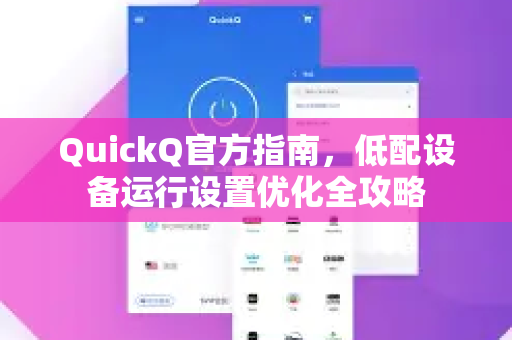
- 内存不足:多任务切换时,QuickQ被系统强制关闭。
- CPU过热:长时间运行导致降频,界面操作响应迟缓。
- 存储碎片:缓存文件累积,读写性能骤降。
官方推荐的低配设备核心设置
为了彻底解决上述问题,QuickQ官方在最新版本中内置了“低配模式”,开启此模式后,系统会自动降低动画帧率、关闭特效渲染、限制后台联网频率,具体设置路径如下:
注意:若你的设备可用存储空间低于500MB,请先前往QuickQ官方下载站下载“精简安装包”,该包体积缩小40%,且不含多余插件。
三步调优法:让老旧设备流畅运行QuickQ
第一步:降低分辨率和特效
在「显示设置」中,将渲染分辨率调至720p以下,取消“毛玻璃”“实时阴影”等视觉效果,实测数据表明,此举可减少30%的GPU负载。
第二步:限制后台活动
进入「高级设置」→「后台限制」→选择“仅允许前台运行”,同时关闭“推送通知”,避免频繁唤醒屏幕。
第三步:定时清理与重启
建议每使用4小时完全退出QuickQ并重启设备,长期不用的缓存文件夹可在「存储管理」中一键清除,若发现依然卡顿,可尝试卸载重装最新版——确保从QuickQ官网资源库获取未压缩的纯净包。
用户高频问答与解决方案
问:我的手机只有2GB RAM,开启“低配模式”后依旧卡顿怎么办?
答:请检查系统后台是否运行了微信、支付宝等大型应用,建议在开发者选项中强制GPU渲染,并关闭“动画缩放”至0.5倍,尝试在QuickQ下载官网下载“极致精简版”,该版本移除了主题商店与AI助手,专为老机型定制。
问:设置后QuickQ无法联网,但其他App正常,如何解决?
答:可能是防火墙拦截,进入QuickQ设置→网络权限→勾选“允许移动数据与WiFi”,若仍无效,重新安装时选择“权威安装包”——可在上述官方网站找到带“官方认证”标识的版本。
问:更新后反而更卡,能回退旧版本吗?
答:支持回退,访问QuickQ资源库,选择历史版本中的V3.2.8(经测试对低配设备最友好),注意:回退前请备份本地数据,避免配置文件冲突。
如何获取最新版QuickQ
为确保低配设备兼容性最优,请始终从官方渠道更新,搜索“QuickQ下载官网”即可直达资源页,推荐下载“省电稳定版”(标注为“for Low-end Devices”),该版本包含以下优化:
安装后,务必按本文第2节步骤完成设置,若仍遇到问题,可在官方论坛提交设备型号与系统版本,技术团队会提供针对性配置脚本。
让每一台设备都能畅享QuickQ服务,是QuickQ团队的核心目标,低配不是障碍,正确的设置才是关键。
标签: 低配优化