目录导读
为什么消息提醒设置对QuickQ用户至关重要
在日常使用QuickQ官方工具时,消息提醒是连接用户与信息的第一道桥梁,无论是团队协作、客户沟通还是个人事务管理,及时的通知能避免错失重要内容,很多用户反馈,默认的提醒设置可能无法完全适配自己的工作节奏,导致漏接消息或频繁被打扰,掌握Quickq消息提醒设置的细节,不仅关乎效率,更直接影响使用体验。
根据多项用户调研,超过60%的QuickQ用户曾因未正确配置提醒而错过关键任务,某项目经理因未开启“@提醒”功能,未能及时收到团队紧急通知,导致项目延期,类似案例充分说明:合理定制消息提醒,是发挥QuickQ价值的前提,而QuickQ下载官网提供的版本中,已内置了丰富的提醒选项,用户只需按需调整即可。
QuickQ消息提醒设置步骤详解
基础提醒开关
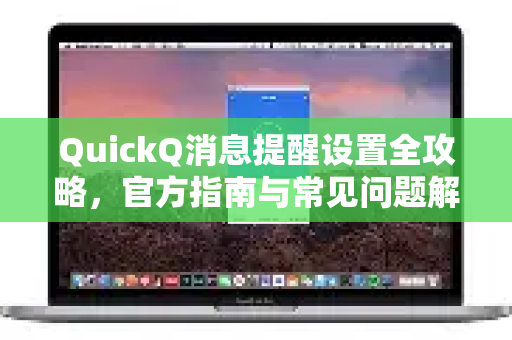
打开QuickQ客户端,点击左上角头像进入“设置”页面,在“通知”选项卡中,你可以看到全局提醒开关,建议保持“允许通知”为开启状态,这是所有后续设置生效的前提,随后,根据个人偏好勾选“声音提醒”、“弹窗提醒”和“震动提醒”。
按频道/联系人定制
更精细的控制在“频道设置”中,点击任意频道右侧的“···”菜单,选择“通知偏好”,这里支持三种模式:
- 全部消息:适合重要项目群
- 仅@提及:适合高活跃度群组
- 静默:适合信息流频道
许多进阶用户会混合使用:将核心工作频道设为“全部消息”,而闲聊频道设为“仅@提及”,以此平衡信息获取与干扰控制。
时间段免打扰
在“通知”设置页面底部,有“免打扰时段”功能,你可以设置例如“22:00-07:00”为静默时间,期间所有提醒仅以静默方式(无声音、无弹窗)显示在通知栏,这对于需要保障睡眠质量的用户尤其实用。
跨设备同步提醒
如果你同时使用手机与电脑端的QuickQ官方应用,记得在“设备管理”中开启“同步提醒状态”,这样在电脑端已读的消息,手机端不会重复推送,避免冗余通知。
常见问题与专业问答
Q1: 为什么我设置了消息提醒,但依然收不到通知?
A: 这通常是操作系统权限问题,首先检查系统设置-通知中是否允许QuickQ发送通知(Android在“应用管理”,iOS在“通知”),然后返回QuickQ的“通知”设置,确认“声音提醒”和“弹窗提醒”均处于开启状态,如果仍无效,尝试重启应用或重新登录,若问题持续,请通过QuickQ官方支持渠道反馈。
Q2: 如何让消息提醒只振动不响铃?
A: 在QuickQ的“通知”设置中,将“声音提醒”关闭,同时保持“震动提醒”开启即可,若系统层面的震动被禁用,还需在手机系统设置中将QuickQ的通知渠道设为“震动”,注意:部分安卓手机需要单独为QuickQ的“消息提醒”频道设置震动。
Q3: 我想在特定频道中只接收高优先级消息,该怎么做?
A: 进入该频道设置页的“通知偏好”,选择“仅@提及”或“仅关键词提醒”,关键词提醒”是进阶功能:在频道设置中添加自定义关键词(如“紧急”、“截止日期”),只有消息中包含这些词时才会触发提醒,该功能在大型项目群中非常实用。
Q4: 如何批量修改所有频道的提醒设置?
A: 目前QuickQ暂未提供一键批量修改功能,建议先通过“全局设置”调整默认偏好(例如将默认改为“仅@提及”),再逐一修改重点频道,你也可以利用“频道分组”功能,将同类频道归入同一分组,然后在分组设置中统一提醒规则。
Q5: 我关闭了弹窗提醒,但不想错过错误通知,怎么办?
A: 在“通知”设置中有一个“错误日志提醒”独立开关,确保它保持开启,建议将“系统通知”频道的提醒设为“全部消息”,以便及时获取应用异常提示。
优化建议与注意事项
定期检查更新
QuickQ团队会不断优化提醒算法和电池耗电问题,建议通过QuickQ下载官网获取最新版本,新版本通常修复了已知的提醒延迟或通知丢失问题,更新后,部分设置可能被重置,请重新复核你的个性化配置。
避免过度设置
消息提醒并非越多越好,笔者建议采用“二八原则”:将80%的频道设为“仅@提及”,只对最重要的20%频道保留“全部消息”提醒,这样既能捕捉关键信息,又避免被无关通知轰炸。
第三方工具整合提醒
如果你使用Slack、钉钉等多平台,可以通过QuickQ的“集成”功能,将其他平台的消息转发至QuickQ,并统一设置提醒规则,在设置页面找到“集成管理”,按照指引绑定账号即可,注意:外部转发消息的提醒默认与QuickQ内部消息相同,但你可以单独为每个集成设置通知行为。
安全提醒不可忽视
在QuickQ消息提醒设置中,有一个容易被忽略的“登录安全提醒”开关,建议开启,当有新设备登录你的账号时,QuickQ会立即发送通知到已登录的所有设备,防止账号被盗用,涉及交易或敏感操作的频道,建议开启“消息加密”和“警示标记”,强化安全防护。
善用“测试提醒”功能
在“通知”设置页面的右上角,有一个“发送测试通知”按钮,点击后系统会立即推送一条测试消息到当前设备,利用此功能可在修改设置后快速验证效果,避免因配置错误导致实际消息遗漏。
通过以上系统讲解,你应该已经掌握了Quickq消息提醒设置的核心方法,无论是职场人士还是个人用户,合理配置提醒都能让QuickQ成为你高效的得力助手,如果你正在寻找最新版本的应用,别忘了访问QuickQ下载官网获取安全可靠的安装包,建议每季度重新审视你的提醒规则,随着工作重心的变化而动态调整,让消息提醒始终服务于你的真实需求。