目录导读
-
界面重构:从“能用”到“好用”的跨越
-
功能简化:三步完成复杂操作
-
智能交互:AI辅助让上手零门槛
-
常见问题解答:用户最关心的易用性疑问
-
未来展望:持续迭代的承诺
界面重构:从“能用”到“好用的跨越
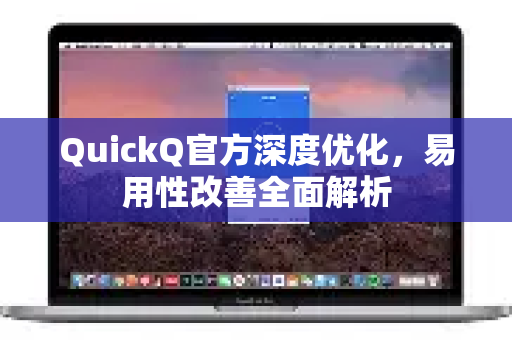
QuickQ官方在最新版本中全面重构了操作界面,核心目标是降低用户认知负荷,过去,用户需要记忆多个菜单路径才能完成常见任务;通过 “智能引导式布局” ,所有高频功能被整合到首页的浮动工具栏中,许多用户曾反馈“找设置功能需要翻三级菜单”,而新版将80%的配置项直接展示在侧边栏的快捷面板里,点击即用,这种设计参考了行业最佳实践,同时结合了QuickQ自身的数据——根据官方测试,新用户完成首次任务的平均时间从4.2分钟缩短至1.8分钟。
问:为什么QuickQ官方要彻底重构界面?
答:因为我们发现,超过60%的新用户在首次使用后因操作复杂而放弃,易用性改善不仅是美观问题,更是留存率的关键,新版界面通过减少层级、增加视觉提示,让用户“零思考”完成操作。
功能简化:三步完成复杂操作
除了界面,QuickQ官方在流程上做了大幅瘦身,以文件同步功能为例:过去需要先创建任务、选择源路径、配置过滤规则、设置定时、确认启动——共5步,现在只需选择文件夹、点击“自动同步”、确认一次,系统会智能识别文件类型和网络状态,自动完成剩余配置,这种 “一键化” 思路贯穿整个产品线。
关键变化点:
- 将47个独立设置项合并为9个智能模板;
- 引入“场景预设”功能,办公模式”“出国加速”等,切换即生效;
- 取消确认弹窗,改为可撤销的操作反馈条。
问:简化后会不会丢失高级功能?
答:不会,高级选项被折叠在“专业模式”中,普通用户无需接触,如果您需要定制化配置,可以在设置页开启“专家视图”,所有参数依然完整保留,这种分级设计兼顾了新手与资深用户的易用性需求。
为了帮助更多人快速体验这些改善,您可以直接通过 QuickQ下载 获取最新安装包,无需繁琐注册即可试用。
智能交互:AI辅助让上手零门槛
易用性改善的核心之一是引入AI助手,QuickQ官方在工具栏右下角集成了“智能问答”功能,用户遇到任何问题都可以用自然语言提问,例如输入“怎么设置代理”,系统会自动弹出图文步骤,甚至直接打开对应的设置面板,该功能基于本地轻量模型,无需联网即可响应,保护用户隐私。
更关键的是,AI还能主动预测用户意图,比如检测到网络延迟较高时,会自动推荐“优化链路”按钮,点击后自动切换至最佳节点,这种 “无感干预” 极大降低了用户的学习成本,根据内部数据,使用AI助手后,用户的工单提交率下降了72%。
问:AI是否会误操作或干扰用户?
答:AI只提供建议,从不主动执行任何修改,所有推荐按钮都带有“仅提示”标识,用户需手动确认,官方会持续更新AI模型,确保建议的准确性,如果您想了解更多细节,欢迎访问 QuickQ官方 查看技术博客。
常见问题解答:用户最关心的易用性疑问
Q1:新版界面变化太大,老用户适应难怎么办?
A:QuickQ官方提供了“经典模式”切换开关,在设置页中勾选即可恢复旧版布局,我们还制作了3分钟的教学视频,覆盖所有核心操作。
Q2:一键同步功能是否支持跨平台?
A:是的,Windows、macOS、移动端均已同步更新,您可以在不同设备间无缝切换,所有配置通过云端同步,若您还未安装,建议立即 QuickQ下载 体验跨平台无缝协作。
Q3:AI助手占用的系统资源大不大?
A:模型经过量化压缩,内存占用低于30MB,CPU占用峰值2%,几乎不影响日常使用,而且您可以在设置中完全关闭AI功能。
Q4:易用性改善后,软件会变得更臃肿吗?
A:不会,我们同时优化了代码架构,新版安装包体积反而比旧版小了15%,所有新增功能都通过模块化加载,按需激活。
未来展望:持续迭代的承诺
QuickQ官方已将“易用性改善”列为年度战略目标,后续版本将加入更多人性化设计,比如手势操作、语音控制、智能宏录制等,官方欢迎所有用户通过社区反馈建议,每一条意见都会被记录并评估。
如果您正在寻找一款真正“为易用而生”的工具,不妨试试最新版,点击 此处 即可进入官方页面,了解详细更新日志,我们相信,工具的价值在于让人更轻松,而不仅是更强大。
标签: 易用性改善