目录导读
- 为什么需要备份还原? —— 数据丢失风险与QuickQ的解决方案
- QuickQ官方备份还原功能详解 —— 核心操作步骤与原理
- 常见问题FAQ —— 用户最关心的备份还原疑惑解答
- 最佳实践建议 —— 如何利用QuickQ下载并高效管理备份
为什么需要备份还原?
在日常使用QuickQ官方应用的过程中,不论是个人用户还是企业管理员,都可能面临设备更换、系统重装、误操作删除或意外故障带来的数据丢失风险。设置备份还原是保护QuickQ配置、聊天记录、偏好设置等核心数据的最后一道防线,QuickQ官方团队深知这一点,因此在软件中集成了高效、安全的备份还原模块,让用户能够一键保存当前状态,并在需要时快速恢复。
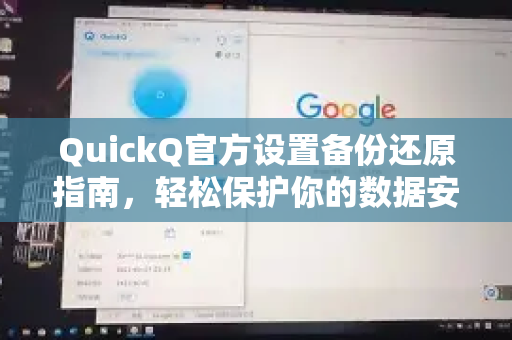
许多用户在初次接触时,会问:“我该从哪里进入备份还原界面?”答案很简单:打开QuickQ官方客户端,点击左上角菜单,选择“系统设置”,即可看到“备份与还原”选项卡,这里不仅能备份本地数据,还能选择云端同步(需登录账号)。
QuickQ官方备份还原功能详解
本地备份:快速保存到指定路径
- 操作路径:设置 → 备份还原 → 本地备份
- 步骤:
- 点击“创建备份”按钮,系统自动扫描所有配置文件和缓存。
- 选择备份保存的目录(建议使用非系统盘,如D:\QuickQ_Backup)。
- 输入备份描述(如“2025-06-12 完整备份”),点击确认。
- 备份完成后,会生成一个
.qbk格式的文件,该文件包含所有设置项、账户登录态(加密存储)及自定义模板。
云端备份:多设备无缝切换
对于需要跨设备使用的用户,QuickQ官方提供云端备份功能,只需在QuickQ下载安装后,登录同一账号,进入“备份还原”界面勾选“启用云同步”,系统便会自动在每次退出时上传增量变更,还原时,选择“从云端恢复”,即可同步最新版本。
还原操作:三步恢复如初
- 场景:更换电脑或重装系统后,想快速恢复原有设置。
- 步骤:
- 在目标设备上安装QuickQ官方(可通过QuickQ下载获取最新版本)。
- 进入设置→备份还原,点击“从本地恢复”或“从云端恢复”。
- 选择备份文件(
.qbk)或云端备份时间点,确认后软件自动重启并应用设置。
注意:还原时会覆盖当前设置,建议先导出当前配置作为备选。
常见问题FAQ
Q1:备份文件可以手动复制到其他电脑使用吗?
A:可以。.qbk文件是跨平台兼容的,你只需将文件复制到新电脑,在QuickQ官方中点击“从本地恢复”并选择该文件即可,建议保存到U盘或网盘以防丢失。
Q2:备份还原会丢失聊天记录吗?
A:如果备份时勾选了“包含聊天记录缓存”,则恢复后历史消息会回显;若未勾选,则仅恢复设置项,建议在重要会话前手动备份。
Q3:云端备份安全吗?
A:QuickQ官方采用AES-256加密传输和存储,且备份数据与账号绑定,仅本人可访问,但为保险起见,敏感信息建议额外本地备份。
Q4:为什么我的QuickQ下载版本里找不到备份还原选项?
A:请确认已更新至最新版,旧版可能在“高级设置”中,你也可以直接访问官方帮助页面查看版本对应功能说明。
Q5:备份还原时提示“文件损坏”怎么办?
A:通常因备份过程中断导致,建议重新创建备份,并保证存储介质写入正常,若仍报错,可联系QuickQ官方技术支持。
最佳实践建议
- 定期备份:建议每周执行一次完整备份,并将文件保存到至少两个不同位置(如本地硬盘+云盘)。
- 命名规范:备份文件名中加入日期和备注(QuickQ_Backup_20250612_设置完整版.qbk”),方便日后识别。
- 还原前确认:在还原前,先手动截图当前界面,以便对比恢复效果。
- 利用QuickQ下载获取最新功能:部分备份增强特性(如增量备份、计划任务)仅在最新版中提供,请及时通过QuickQ下载更新。
- 双保险策略:除了使用QuickQ内置备份还原外,建议定期导出关键设置截图保存,以备极端情况。
通过以上详细的设置备份还原操作指南,相信你已经掌握了QuickQ官方数据保护的核心技巧,无论是日常使用还是应急恢复,只要遵循步骤,就能让重要设置安然无忧,如果你在操作中遇到任何问题,欢迎查阅QuickQ官方文档或社区反馈。
标签: 数据安全