目录导读
- QuickQ工具栏基础设置
- 核心操作技巧详解
- 常见问题问答
- 进阶玩法与自定义
QuickQ工具栏基础设置
QuickQ官方工具栏是专为提升电脑操作效率而设计的轻量级工具,它集成了搜索、翻译、计算、文件管理等高频功能,初次使用时,建议先完成以下基础配置:
- 唤起方式:默认快捷键为
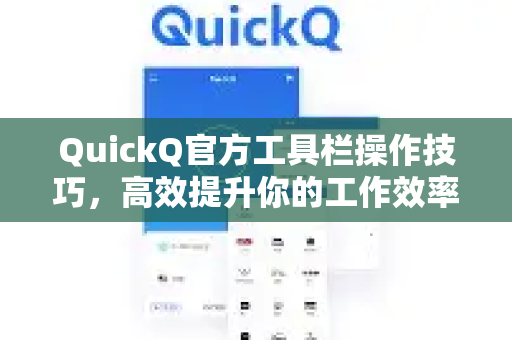
Alt + Space,你也可以在设置中将其改为Ctrl + 空格或Win + Q,以适应个人习惯。 - 界面布局:工具栏分为主搜索框、插件列表和快捷入口三大区域,通过右键点击托盘图标选择“设置”,可以自由调整窗口大小、透明度及主题色。
- 插件加载:QuickQ官方内置了20+官方插件,如需扩展功能,可前往插件市场下载,建议仅保留常用插件,避免工具栏臃肿。
提示:若你需要获取最新版本的安装包,可前往 QuickQ下载 页面获取稳定的安装程序。
核心操作技巧详解
掌握了基础设置后,以下技巧能帮你把QuickQ官方工具栏的潜力发挥到极致。
模糊搜索与智能联想
在搜索框中输入关键词时,QuickQ官方会自动匹配系统文件、应用程序、浏览器书签以及已安装插件的功能,例如输入“日”会显示日历插件,输入“文”会优先展示最近打开的文档,你无需记住完整路径,只需输入关键词的一部分即可快速定位。
快速计算与单位转换
不必打开计算器,直接在工具栏输入算式(如 1024*768)即可得到结果,输入数字+单位(如 1000MB)会自动转换为 9766GB,更高级的是,输入 $100 可实时显示当前汇率换算结果(需开启汇率插件)。
剪贴板历史与文本扩展
按下 Ctrl+Shift+V 打开剪贴板历史面板,可以查看最近100次复制的文本、图片和文件,你还可以在设置中创建文本扩展:设定缩写“eml”自动替换为你的邮箱地址,省去重复输入的麻烦。
快速打开指定文件夹
使用 cmd+文件夹名 的语法,比如输入 cmd 下载 会直接跳转到系统下载目录,若常用某个自定义路径,可以在设置中将该路径绑定到一个快捷关键词,work”对应 D:\Projects。
插件组合拳
同时输入多个插件关键词可实现联动,例如输入 翻译 hello 会调用翻译插件;输入 截图区域 直接启动截图功能,你可以在 QuickQ官方 的插件市场中下载社区制作的组合脚本,进一步提升效率。
常见问题问答
问:QuickQ工具栏打不开或快捷键失效怎么办?
答:首先检查后台进程是否被误杀,可通过任务管理器找到“QuickQ.exe”并重启,若仍无效,进入安装目录(通常为 C:\Program Files\QuickQ)以管理员身份运行主程序,同时确认快捷键未被其他软件占用,在设置中更换一组快捷键即可。
问:如何备份我的QuickQ配置和插件列表?
答:在设置界面点击“导出配置”会生成一个 .json 文件,重装系统或更换电脑后导入即可恢复所有设置,插件列表则需单独从插件市场记录,或通过同步账号功能(需登录QuickQ官方账户)进行云备份。
问:在某些软件界面中QuickQ无法正常显示怎么办?
答:这是因为部分游戏或全屏软件会屏蔽全局热键,你可以尝试在QuickQ设置中开启“兼容模式”,或将该软件添加至“白名单”中,若问题依旧,建议在启动该软件前临时关闭QuickQ。
问:QuickQ下载的插件安全吗?
答:所有上架至官方插件市场的程序都经过安全扫描,对于第三方未认证插件,建议谨慎安装,你可以通过 QuickQ下载 页面获取官方认证的插件包,避免安全风险。
进阶玩法与自定义
若你已熟练运用上述技巧,不妨尝试以下高级功能:
- 自定义主题CSS:QuickQ官方支持用户通过CSS文件覆盖界面样式,你可以将工具栏改造成极简风格或彩虹渐变。
- 编写插件脚本:使用JavaScript即可开发属于自己的小工具,例如批量重命名文件、获取天气预报等,官方文档提供了详细的API说明。
- 跨设备同步:登录同一QuickQ官方账户后,你的快捷键、插件状态和剪贴板历史都会自动同步到另一台电脑上,实现办公无缝衔接。
别忘了偶尔访问 QuickQ官方 网站,那里会定期更新版本日志、使用教程以及社区优秀作品展示,善用工具栏操作技巧,让你的日常操作效率提升不止一倍。
标签: 工具栏