-
访问官网
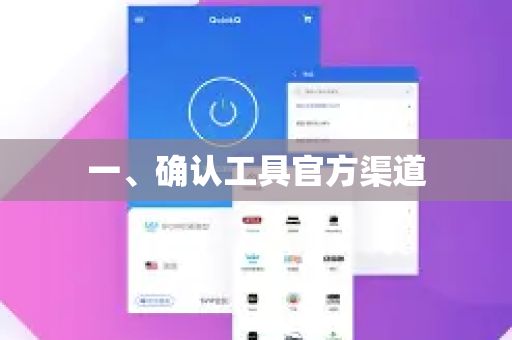
- 通过搜索引擎查找“Quickq”官网,确认是否为正式版本(避免第三方修改版)。
- 通常官网提供下载链接和官方节点列表。
-
获取官方资源
- 官方节点可能以订阅链接、配置文件(如JSON、YAML)或服务器地址列表形式提供。
- 部分工具需注册账号后,在用户后台查看专属节点。
通用节点管理设置步骤
添加节点
- 手动输入:在工具设置中找到“添加节点”选项,填写服务器地址、端口、加密方式等(官方通常会提供参数)。
- 订阅链接:
- 复制官方提供的订阅URL。
- 在工具中找到“订阅设置”或“导入节点”,粘贴链接并更新。
- 配置文件导入:下载官方配置文件,在工具中选择“从文件导入”。
节点选择与切换
- 启用“自动选择延迟最低节点”或手动选择服务器位置。
- 部分工具支持“负载均衡”模式,自动分配流量。
高级设置(如有)
- 协议选择:根据官方建议选择协议(如SS、VMess、Trojan等)。
- DNS设置:使用官方推荐的DNS(如1.1.1.1)防止泄露。
- 路由规则:设置分流策略(如国内直连、国外代理)。
常见问题排查
| 问题 | 解决建议 |
|---|---|
| 节点无法连接 | 检查网络是否正常;确认节点信息输入是否正确;尝试切换协议或端口。 |
| 速度过慢 | 切换至距离更近或负载较低的节点;检查本地网络带宽。 |
| 订阅链接失效 | 重新从官方获取最新订阅链接;检查订阅是否到期。 |
安全注意事项
- 仅使用官方节点:避免第三方节点泄露数据。
- 定期更新订阅:确保节点信息最新,防止失效。
- 开启加密传输:确保工具启用TLS等加密协议。
官方支持渠道
- 查看官网文档或FAQ。
- 联系客服邮箱或在线支持(如有)。
如果需要更具体的指导,请提供:
- Quickq的用途(VPN、游戏加速、企业网络)。
- 设备系统(Windows/iOS/Android等)。
- 官方提供的节点信息示例(隐藏敏感内容后)。
我会根据补充信息进一步协助!🔧
版权声明:除非特别标注,否则均为本站原创文章,转载时请以链接形式注明文章出处。