- 任务管理/效率工具:一款帮助记录和管理待办事项的应用。
它们的主题设置方法完全不同,请您根据您使用的应用图标和功能,查看对应的指引:
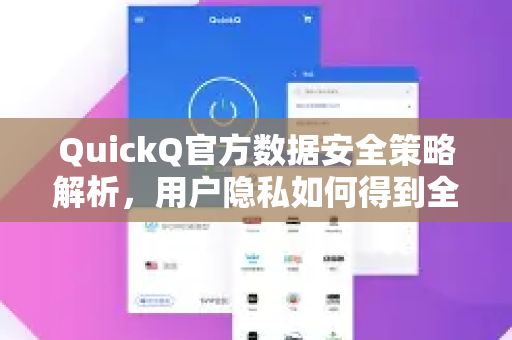
如果您使用的是作为 VPN/网络加速工具的 Quickq
这款应用通常设计简洁,官方版本通常不提供“主题切换”或“皮肤更换”这类功能,它的界面一般是固定的深色或浅色主题,并会跟随您的系统主题自动切换。
- 主要设置项:它的“设置”里主要包含节点选择、连接协议、启动时连接、订阅管理等网络相关功能,没有更换颜色或主题的选项。
- 如何调整界面外观:
- 自动模式:确保应用的“跟随系统”设置开启(如果有),这样它会随您手机系统的深色/浅色模式而变化。
- 手动调整(通过系统):如果您想改变界面,最有效的方法是更改您手机系统的主题。
- iOS:前往“设置” > “显示与亮度”,选择“浅色”或“深色”。
- Android:前往“设置” > “显示” > “主题”,选择浅色或深色。
Quickq VPN 应用本身无主题设置功能,依赖系统主题切换。
如果您使用的是任务管理/效率工具类的 Quickq
这类应用有时会提供更多的个性化选项。
- 在应用内寻找“设置”或“我的”:通常点击右下角或左上角的个人头像/“我的”页面。
- 查找“主题”、“外观”或“皮肤”:在设置列表中,寻找类似
主题颜色、夜间模式、应用图标(更换桌面图标)的选项。 - 选择偏好:点进去后,通常可以选择跟随系统、保持浅色、保持深色,或者选择不同的主色调。
这类应用的设置路径通常是:打开应用 → 进入“我的”或“设置”页面 → 找到“主题”或“外观”选项进行更改。
通用排查与建议
如果以上都不是,或者您找不到设置选项:
- 确认应用来源:请确保您是从官方应用商店(如苹果 App Store、Google Play 商店)或官网下载的官方版本,非官方版本功能可能不稳定或存在风险。
- 检查应用版本:前往应用商店,查看该应用是否有更新,旧版本可能功能不全。
- 查阅官方帮助:访问该应用的官方网站,查看“帮助中心”或“常见问题”页面,获取最准确的指引。
- 联系官方客服:在应用内或官网上寻找“联系客服”或“反馈”渠道,直接询问官方团队。
为了给您更精确的指导,您可以:
- 描述一下应用图标的样子和主要功能(是用来做什么的)。
- 提供一张设置页面的截图(隐去隐私信息)。
希望这些信息能帮助您解决问题!
版权声明:除非特别标注,否则均为本站原创文章,转载时请以链接形式注明文章出处。